
Ajutor calendar
Cinci ghiduri scurte, cu pași, poze și filme de câteva secunde. Toate imaginile sunt din demo, cu date fictive.
Ghidul 1 din 5
Primii pași: fetele, serviciile și programul
Înainte de prima programare, spune-i calendarului cine lucrează, ce servicii faci și când e deschis salonul.
Pașii
- Sus în calendar, apasă „Echipă, servicii și program”.
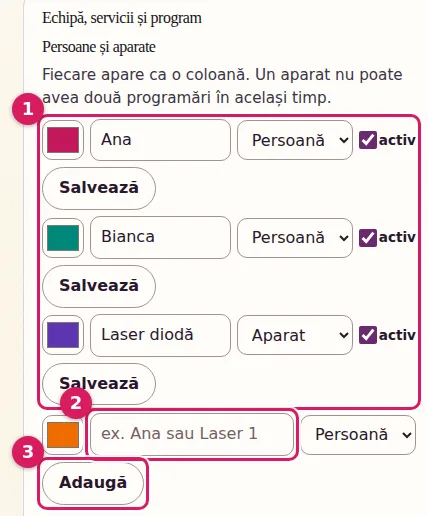
- La „Persoane și aparate”, scrie numele fetei și apasă „Adaugă”. Fiecare fată primește coloana ei.
- Ai un aparat folosit de mai multe fete (de exemplu, un laser)? Adaugă-l tot aici, cu tipul „Aparat”. Așa nu poate fi programat de două ori în același timp.
- La „Servicii”, scrie numele serviciului, câte minute durează și câte minute de pauză rămân după el. Apasă „Adaugă”.
- La „Program afișat”, alege de la ce oră până la ce oră se vede calendarul.
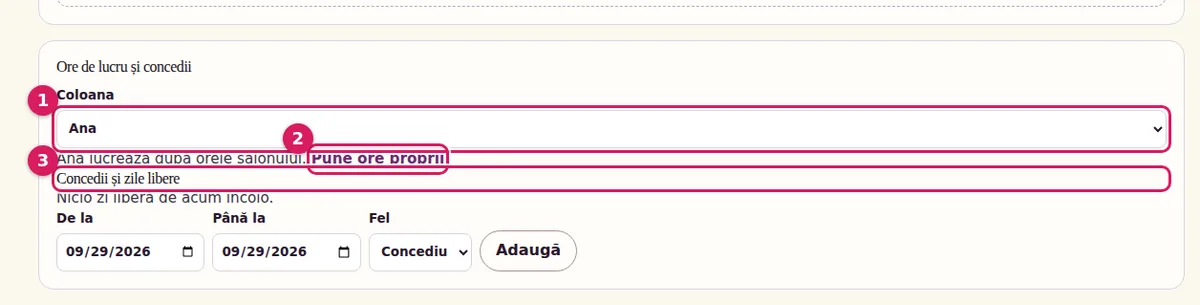
- La „Ore de lucru și concedii”, alege fata. Dacă are alt program decât salonul, apasă „Pune ore proprii”. Tot aici îi treci concediile și zilele libere.
Bine de știut: Poți schimba oricând numele, durata sau prețul. Programările făcute deja nu se strică.
- Pasul 1: apasă „Echipă, servicii și program”.
- Pasul 2: scrie numele fetei și apasă „Adaugă”.
- Pasul 3: adaugă serviciul, durata și pauza.
- Pasul 4: alege orele de lucru ale fiecărei fete.
- Gata! Fiecare fată are coloana ei în calendar.
Ghidul 2 din 5
Programare nouă, mutare, anulare și coș de gunoi
Toată treaba de zi cu zi: pui o clientă, o muți la altă oră sau o anulezi. Nimic nu se pierde.
Pașii
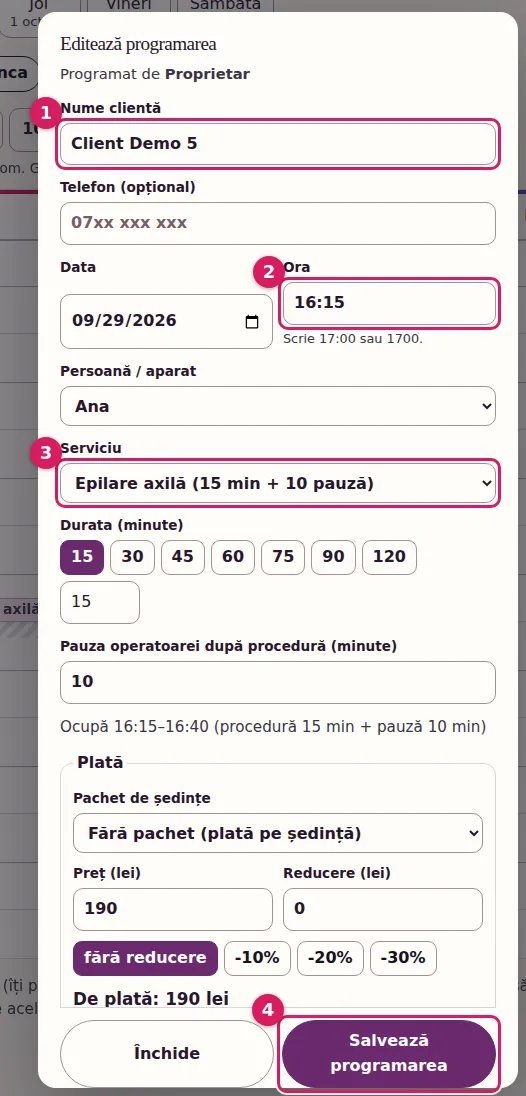
- Apasă pe un loc liber din coloana fetei, la ora dorită. Sau apasă „+ Programare nouă”.
- Scrie numele clientei. Telefonul este opțional.
- Alege serviciul. Durata și prețul se completează singure; le poți schimba.
- Apasă „Salvează programarea”.
- Ca s-o muți: apasă pe programare, schimbă ora, ziua sau fata și apasă din nou „Salvează programarea”.
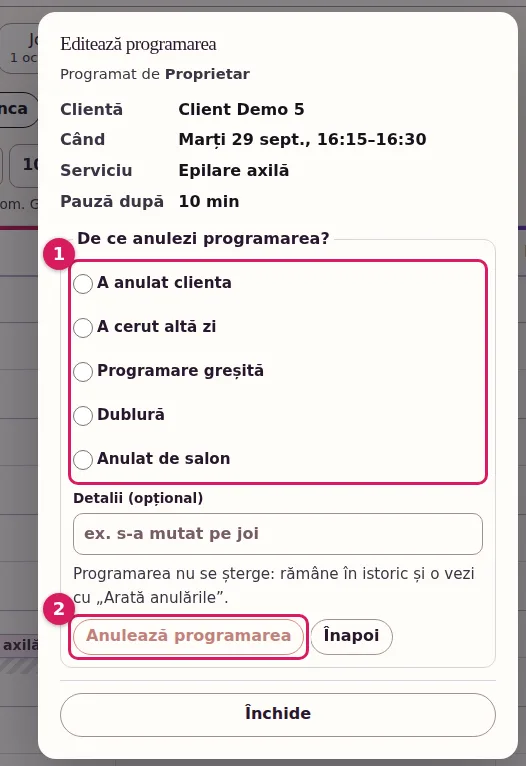
- Ca s-o anulezi: apasă pe programare, apoi „Anulează…”. Alege motivul (de exemplu „A cerut altă zi”) și apasă „Anulează programarea”.
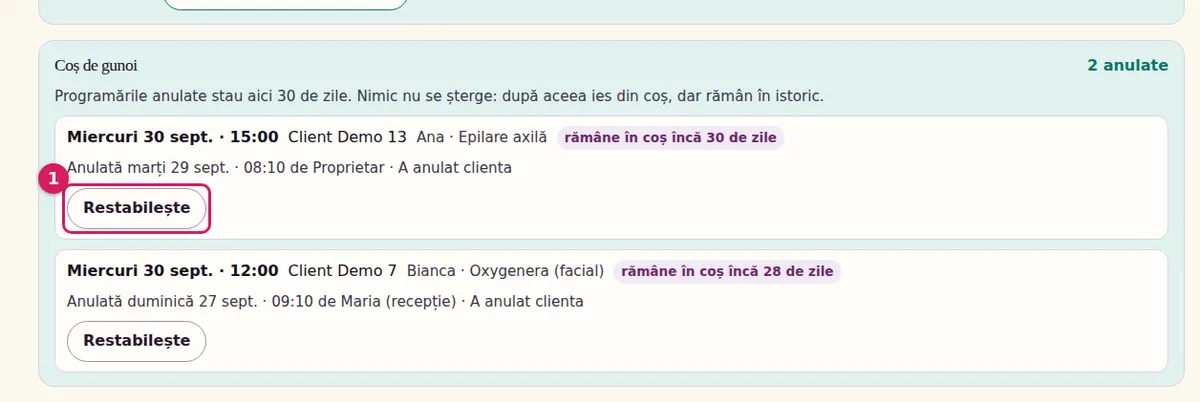
- Programarea anulată ajunge în „Coș de gunoi” și stă acolo 30 de zile. Apasă „Restabilește” ca s-o aduci înapoi.
Bine de știut: Calendarul nu te lasă să pui două cliente în același timp la aceeași fată sau la același aparat.
- Pasul 1: apasă pe un loc liber din coloana fetei.
- Pasul 2: scrie numele clientei și alege serviciul.
- Pasul 3: apasă „Salvează”.
- Mutare: deschide programarea și schimbă ora.
- Anulare: „Anulează…”, apoi alegi motivul.
- Nu se șterge nimic: o găsești în „Coș de gunoi”.
- Apasă „Restabilește” și programarea revine.
Ghidul 3 din 5
Acces pentru o fată și drepturile ei
Fiecare fată intră cu linkul ei personal, fără parolă. Tu alegi ce vede și ce poate face.
Pașii
- Apasă „Echipă, servicii și program” și coboară la „Echipa și drepturile”.
- Dacă fata nu e încă în listă, adaug-o la „Adaugă o persoană” și alege drepturile de început.
- La numele ei, apasă „Generează link de acces”.
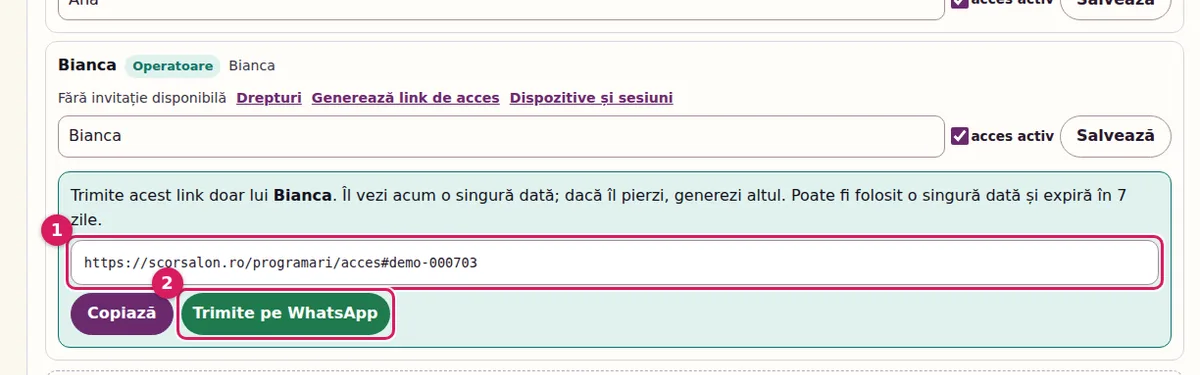
- Trimite linkul doar ei: „Trimite pe WhatsApp” sau „Copiază”. Linkul merge o singură dată și expiră în 7 zile.
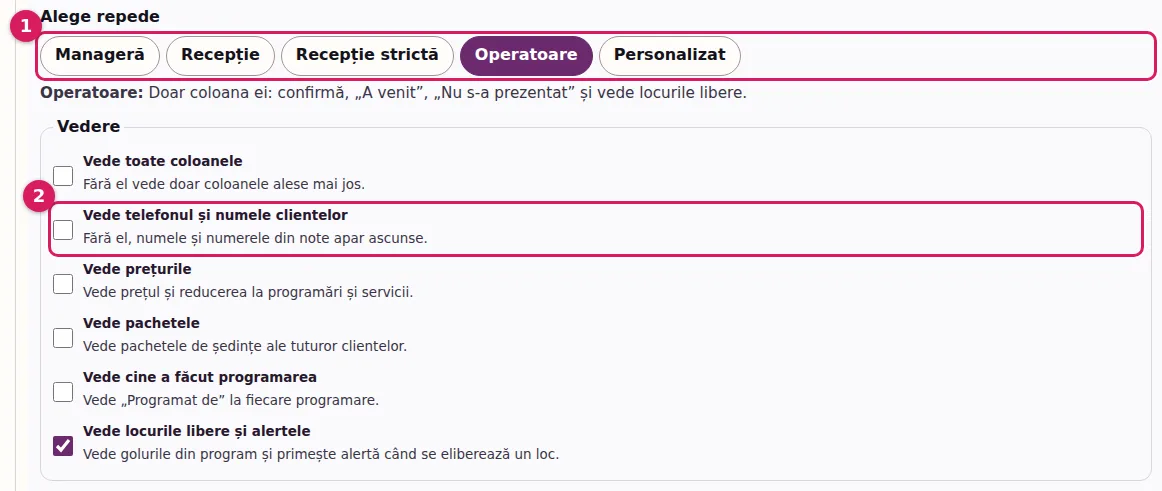
- Apasă „Drepturi” ca să alegi un rol. Poți și să bifezi sau să debifezi fiecare drept în parte.
- Ai pierdut linkul? Apasă „Link nou (îl oprește pe cel vechi)”.
Bine de știut: Nimeni nu își poate schimba singur drepturile. Schimbările se aplică imediat.
- Operatoare
- Doar coloana ei: confirmă, „A venit”, „Nu s-a prezentat” și vede locurile libere.
- Recepție
- Programează pe toate coloanele, vede telefoanele, anulează când clienta renunță.
- Recepție strictă
- Ca Recepția, dar nu anulează singură: cere anularea.
- Manageră
- Toate drepturile. Drepturile de echipă le dă numai proprietarul.
- Pasul 1: „Echipă, servicii și program”.
- Pasul 2: la fată, apasă „Generează link de acces”.
- Pasul 3: trimite-i linkul pe WhatsApp. Intră fără parolă.
- Pasul 4: „Drepturi” – alege rolul sau bifează.
- Așa vede calendarul o operatoare: doar coloana ei.
Ghidul 4 din 5
Locuri libere și alerte „S-a eliberat”
Calendarul îți arată singur golurile din zi și te anunță când se eliberează un loc.
Pașii
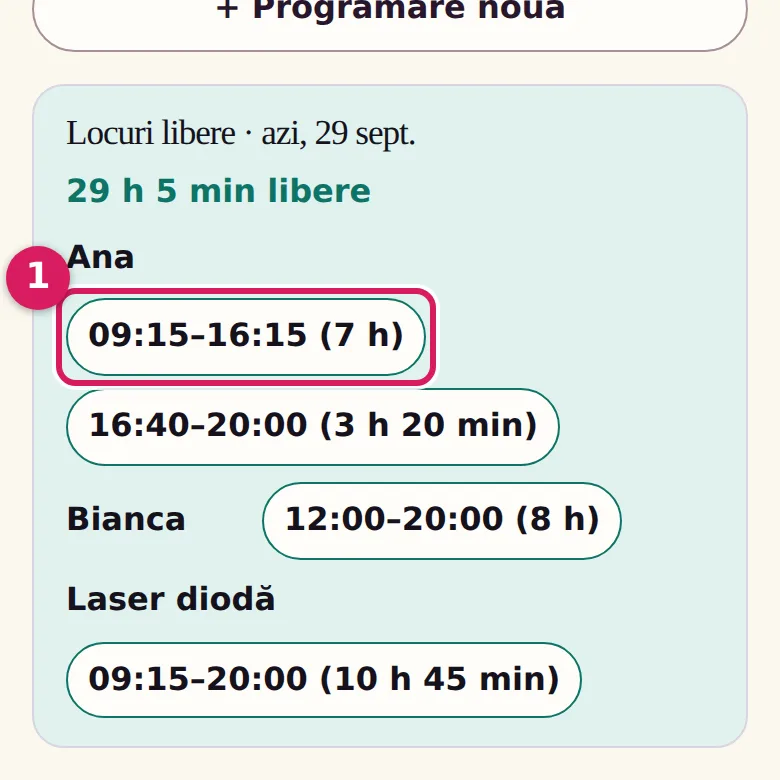
- Caseta „Locuri libere” arată golurile de azi, pentru fiecare fată.
- Apasă pe un interval (de exemplu „12:00–20:00”). Se deschide o programare nouă chiar la ora aceea.
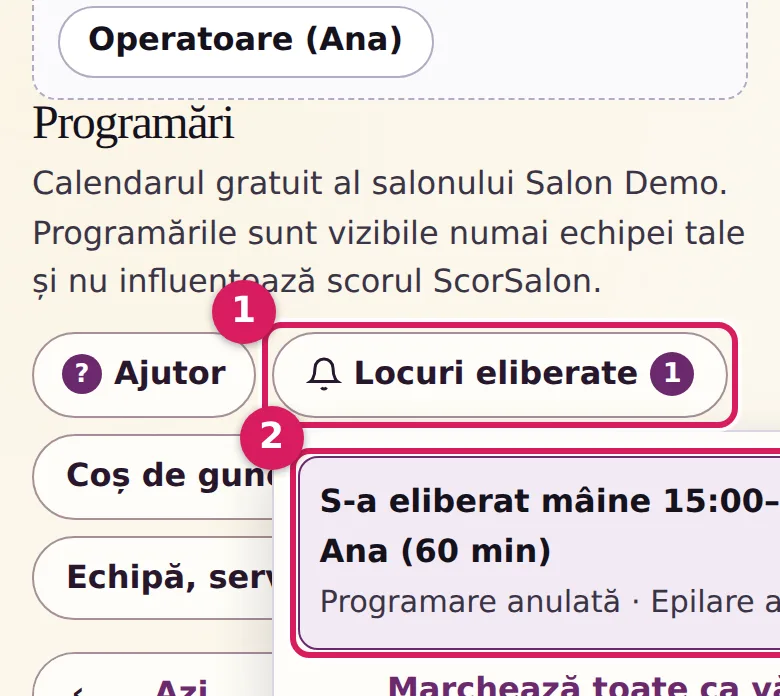
- Când se anulează o programare, butonul „Locuri eliberate” primește un număr.
- Apasă-l. Vezi „S-a eliberat…”, cu ziua, ora și fata.
- Apasă pe alertă. Vezi clientele care ar putea veni atunci și butonul „Programează aici”.
- „Marchează toate ca văzute” șterge numărul de pe buton.
Bine de știut: Fetele văd locurile libere doar dacă au bifa „Vede locurile libere și alertele”.
- „Locuri libere” îți arată golurile de azi, pe fiecare fată.
- Apasă pe un interval și programarea pornește de acolo.
- Clopoțelul „Locuri eliberate” te anunță când se anulează ceva.
- „S-a eliberat”: apasă și pui altă clientă în locul liber.
- Îți arată și clientele care ar putea veni atunci.
Ghidul 5 din 5
Calendarul pe telefon
Pe telefon calendarul pornește cu aproximativ trei coloane lizibile. Glisezi ca într-un tabel pentru celelalte fete sau micșorezi grila ca să vezi ansamblul.
Pașii
- Pornești în „Detalii”: vezi numele și serviciile pe aproximativ trei coloane. Glisează la stânga sau la dreapta pentru celelalte fete, ca într-un tabel.
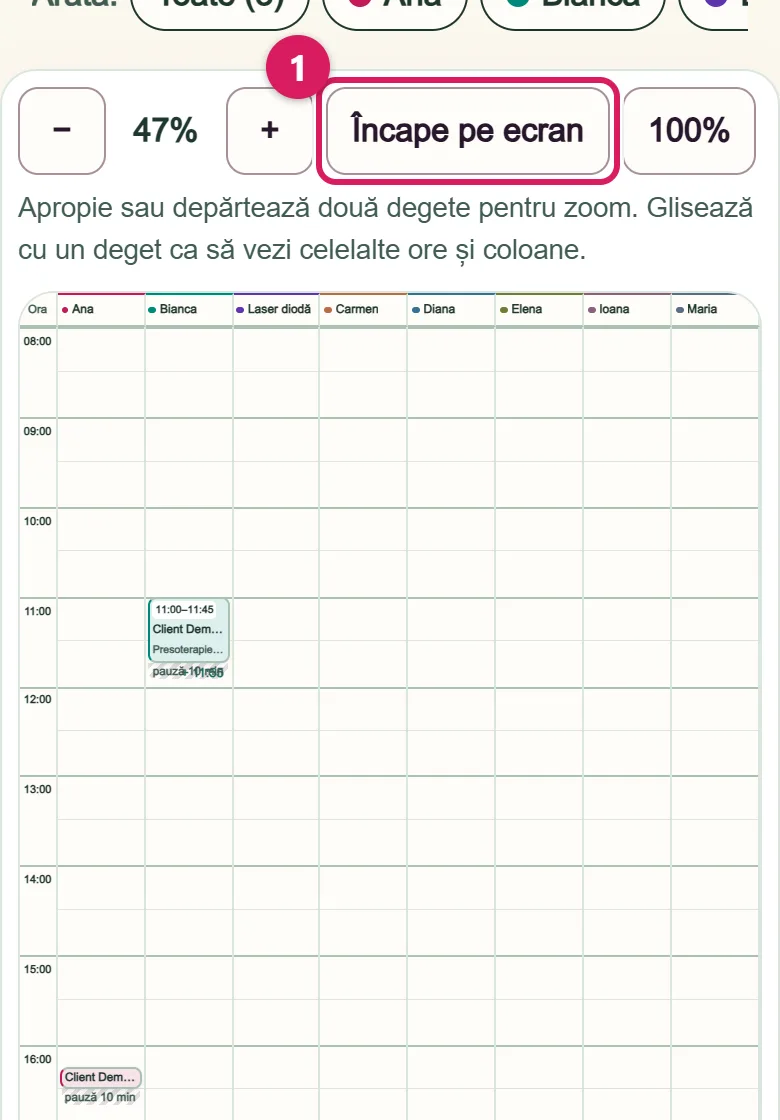
- Alege „Ansamblu” dacă vrei toate fetele deodată. Fiecare marcaj păstrează ora și durata reală; apasă-l ca să vezi programarea completă.
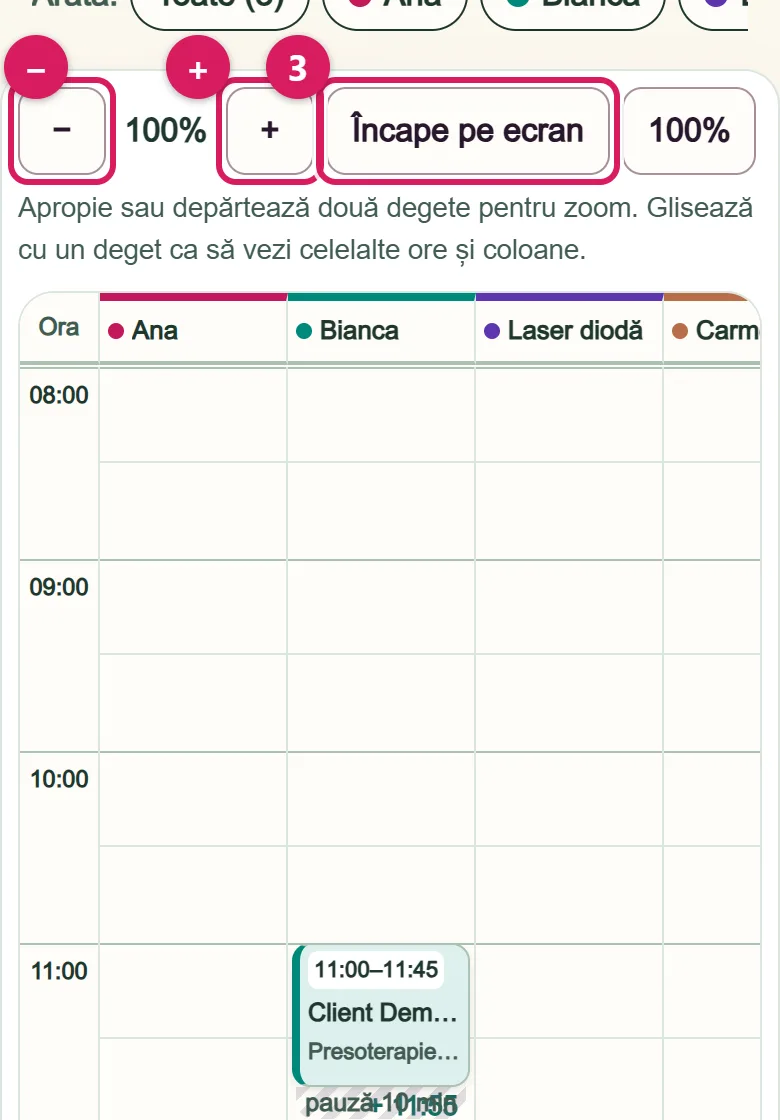
- Apasă „+” ca să mărești calendarul și „−” ca să-l micșorezi.
- Cu două degete: depărtează-le ca să mărești, apropie-le ca să micșorezi.
- Glisează cu un deget ca să vezi alte ore și alte fete.
- Apasă „Încape pe ecran” ca să încapă toate coloanele pe lățimea telefonului. Pentru alte ore, glisează în sus sau în jos.
- Apasă „100%” ca să revii la mărimea obișnuită.
Bine de știut: Pe ecran mic, arată doar fetele de care ai nevoie: la „Arată:” apasă pe numele lor.
- Butonul + mărește calendarul.
- Butonul − îl micșorează.
- Cu două degete: depărtează ca să mărești.
- Apropie degetele ca să micșorezi.
- Glisează cu un deget ca să vezi alte ore și fete.
- „Încape pe ecran” potrivește toate coloanele pe lățime.
- „100%” te duce înapoi la mărimea normală.
Întrebări frecvente
Se șterge vreodată o programare?
Nu. Programările nu se șterg, ci se anulează cu un motiv și rămân în istoric. În „Coș de gunoi” stau 30 de zile și le aduci înapoi cu „Restabilește”. Le vezi oricând cu „Arată anulările”.
Cine vede telefoanele clientelor?
Doar tu și fetele cărora le-ai bifat „Vede telefonul și numele clientelor”. Fără bifă, numele și numerele apar ascunse. Dacă altcineva dă acest drept, primești o alertă la „Alerte echipă”.
Ce fac dacă o fată pleacă din salon?
La „Echipa și drepturile”, la numele ei, apasă „Oprește linkul”, debifează „acces activ” și apasă „Salvează”. Din „Dispozitive și sesiuni” o scoți și de pe telefon. Programările ei rămân în istoric.
Cum confirm o clientă?
În caseta „De confirmat mâine” apasă „WhatsApp” sau „SMS”: mesajul e deja scris. Când clienta răspunde, apasă „Clienta a confirmat pe WhatsApp”. Sau deschide programarea și apasă „Confirmată”.
Este gratuit?
Da. Calendarul este gratuit pentru orice salon cu profil revendicat pe ScorSalon. Programările le vede doar echipa ta și nu influențează scorul ScorSalon.
Pot încerca fără să stric ceva?
Da. Demo-ul are doar date fictive și nu salvează nimic. La reîncărcarea paginii, totul revine cum era.
Ai altă întrebare? Vezi și întrebările frecvente ScorSalon.